Guía de uso
Todo lo que hace la app, explicado paso a paso y con las pantallas de verdad. No necesitas saber nada de tecnología.
Para ubicarse
La app tiene 3 pantallas
Tu página de ventas
thepianomanchile.clLa ve cualquiera. Es tu carta de presentación para que te contraten.
Tu panel (solo tú)
thepianomanchile.cl/adminSe abre con tu PIN. Desde aquí manejas el repertorio y el show en vivo.
La app del público
thepianomanchile.cl/voteEl público llega aquí escaneando el QR del cartel. No instalan nada.
💡 Consejo: guarda thepianomanchile.cl/admin en los favoritos de tu iPad (o «Agregar a pantalla de inicio»). Es la única dirección que necesitas recordar.
Antes del evento
Tu panel y el repertorio
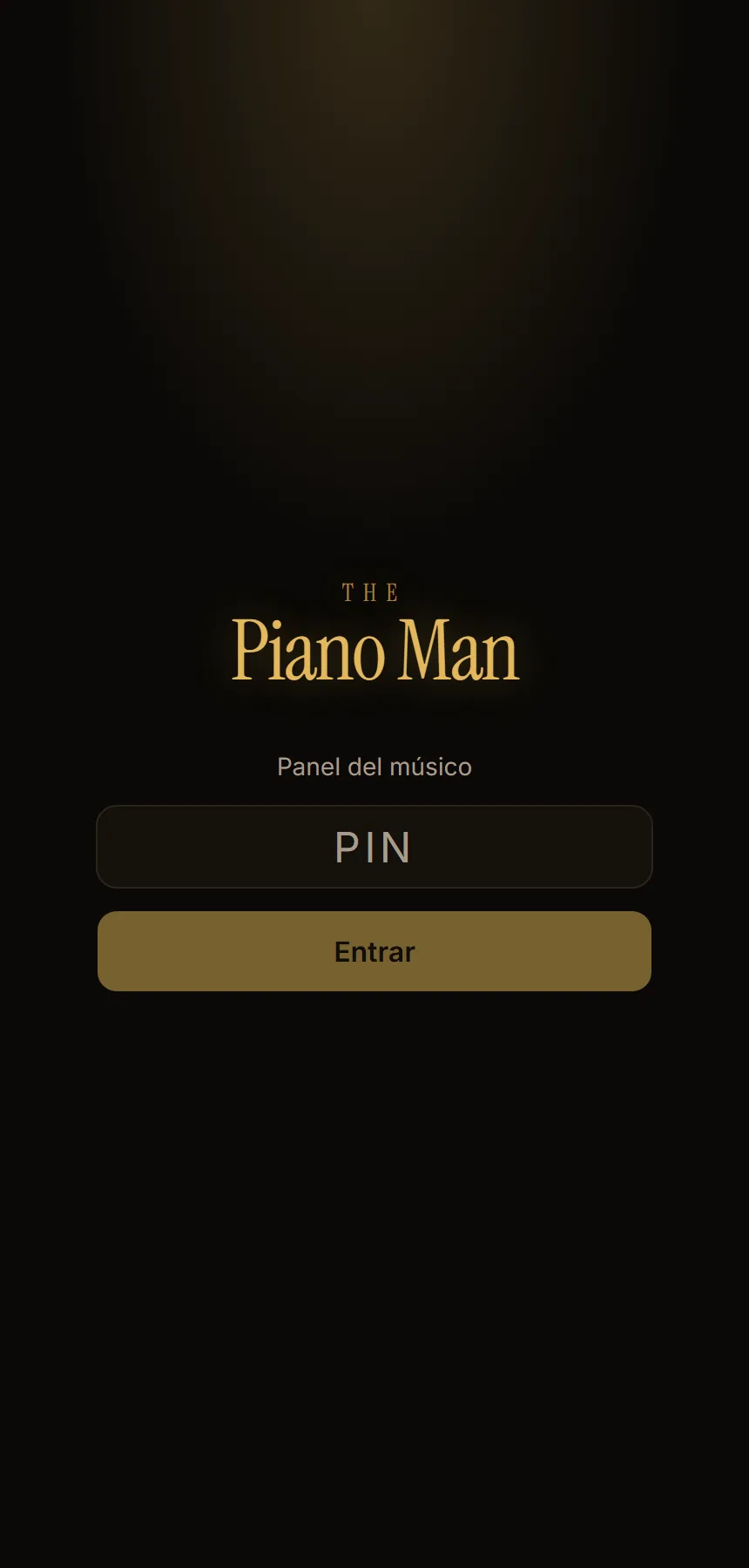
Entra con tu PIN
Abre thepianomanchile.cl/admin, escribe tu PIN y toca Entrar. Nadie más puede entrar aquí sin ese PIN.
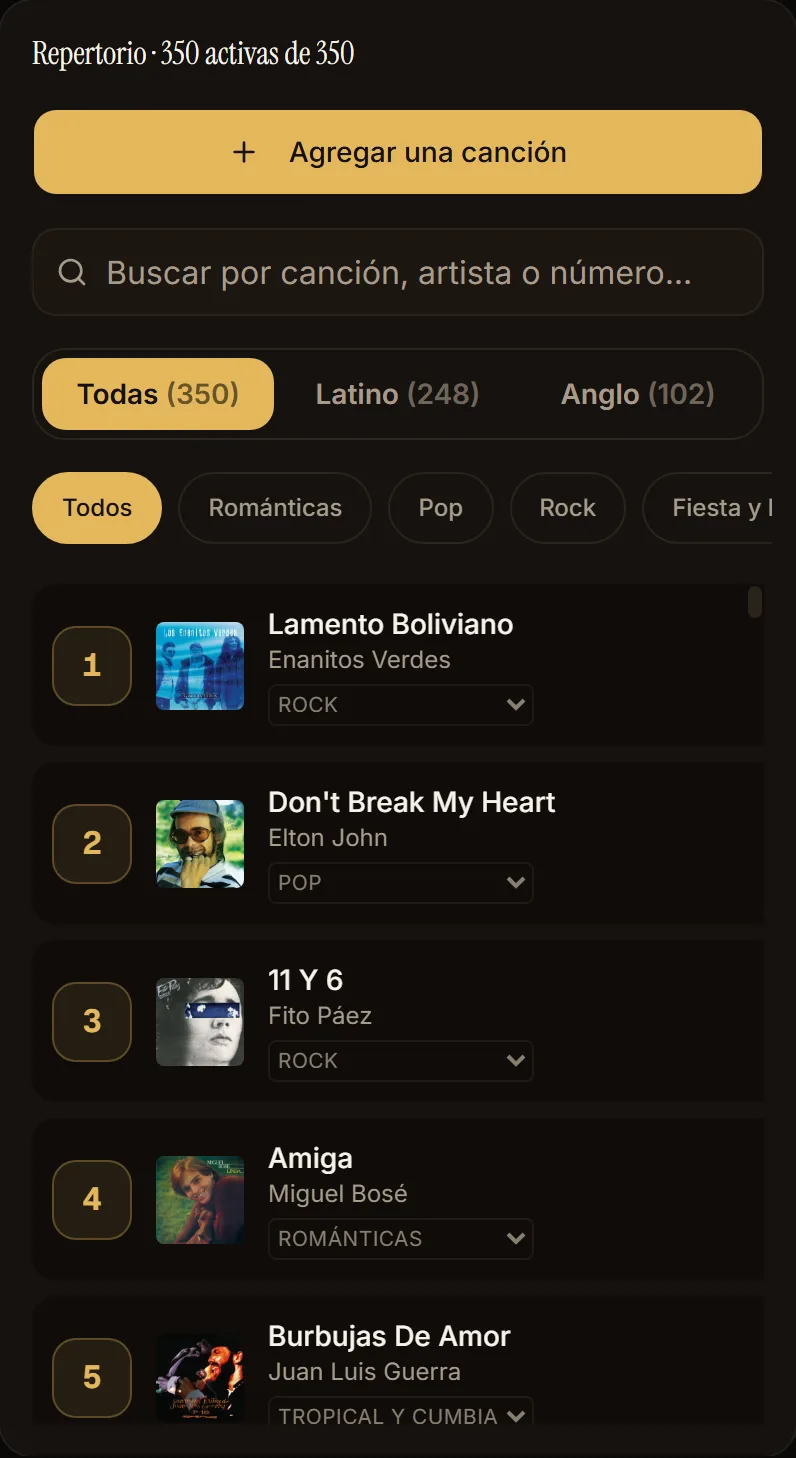
Así se ve tu repertorio
Están tus 350 canciones, cada una con el mismo número que usas en djay Pro. Cada canción tiene un interruptor: encendido = el público la puede pedir, apagado = no aparece. Puedes buscar por nombre, artista o número.
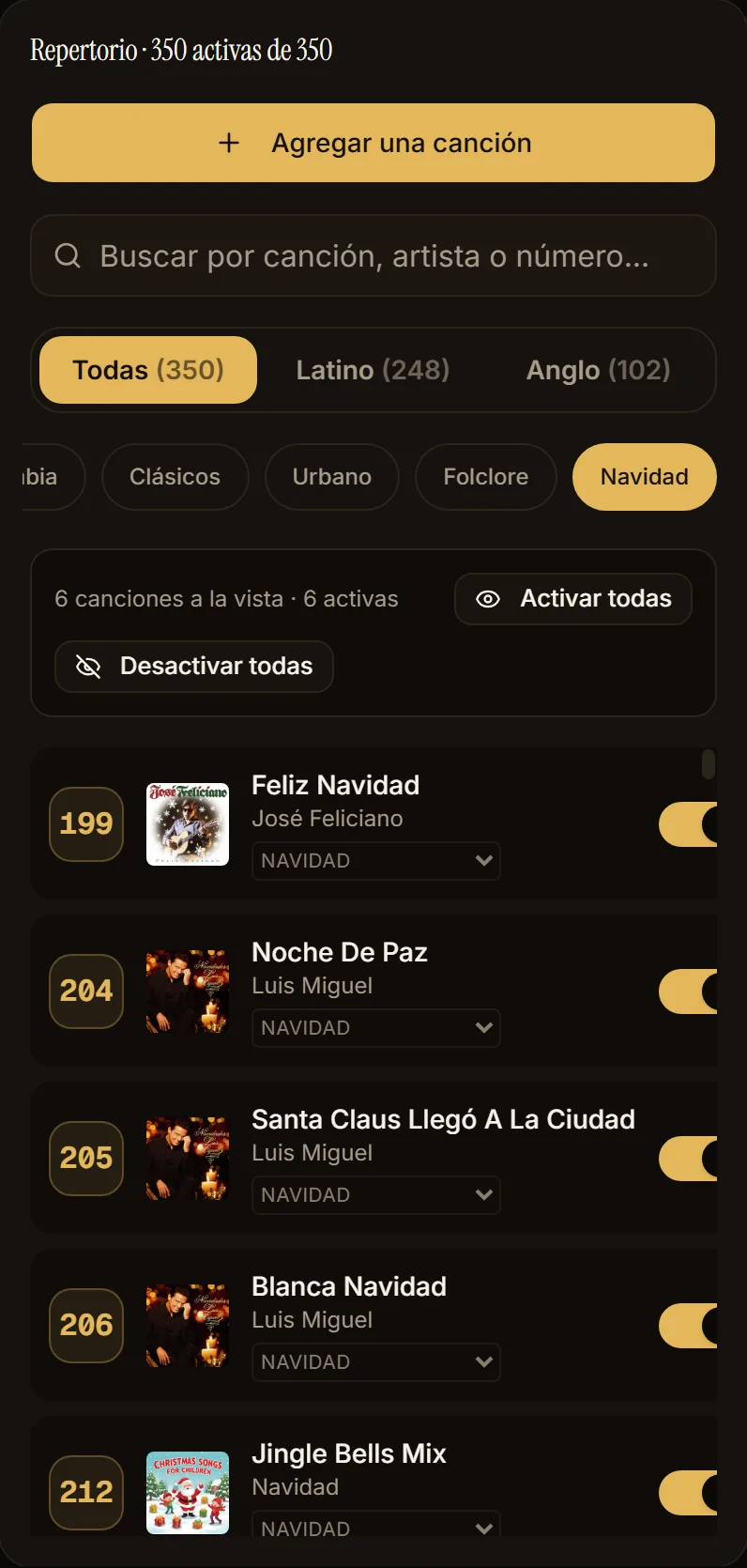
Apaga muchas canciones de una sola vez
Usa los filtros (Latino / Anglo, o por estilo) y aparecen los botones «Activar todas» y «Desactivar todas», que afectan solo a las canciones filtradas. Ejemplo: si no es diciembre, filtra «Navidad» y desactívalas todas en un toque.
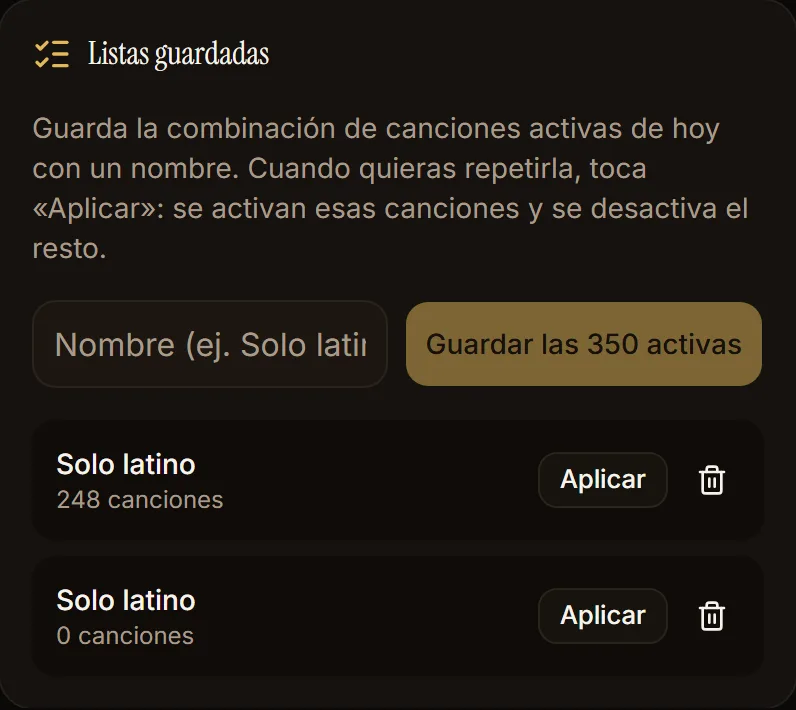
Guarda combinaciones como listas
Si armaste un repertorio que quieres repetir (por ejemplo «Solo latino» para ciertos eventos), ponle un nombre y toca Guardar. La próxima vez, un toque en «Aplicar» y el repertorio queda exactamente así de nuevo.
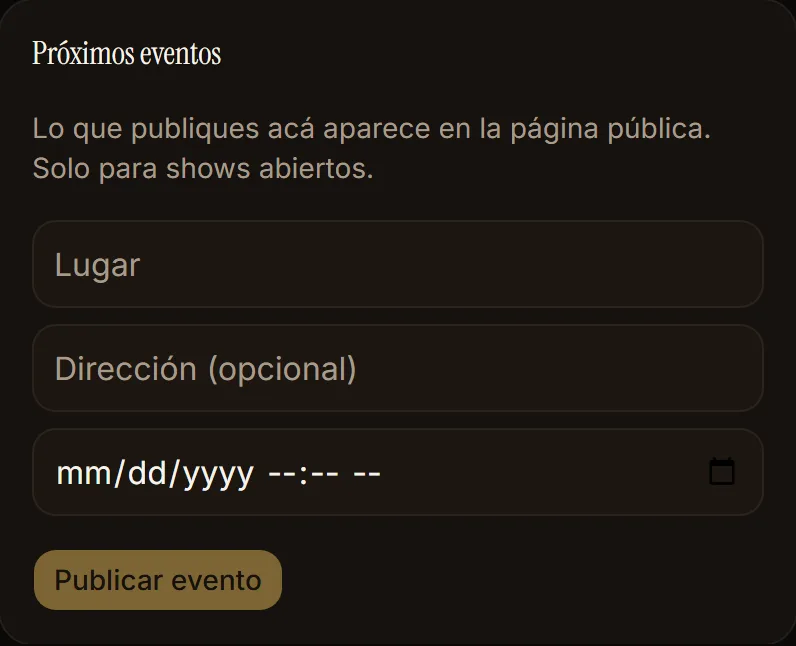
Publica tus próximos shows (opcional)
Lo que agregues en «Próximos eventos» aparece automáticamente en tu página de ventas. Solo para shows abiertos al público.
Durante el show
La noche del evento
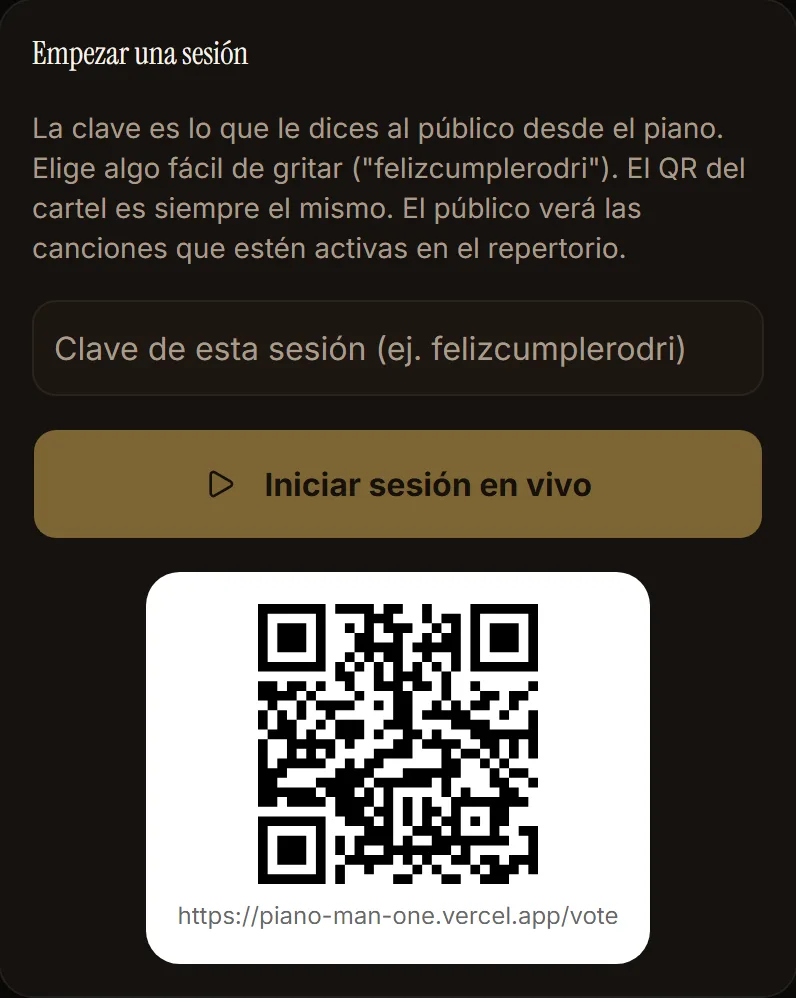
Inventa la clave de la noche y empieza
En tu panel, escribe una clave fácil de decir por el micrófono (por ejemplo felizcumplerodri) y toca «Iniciar sesión en vivo». Esa clave es la entrada del público esa noche — cámbiala en cada evento.
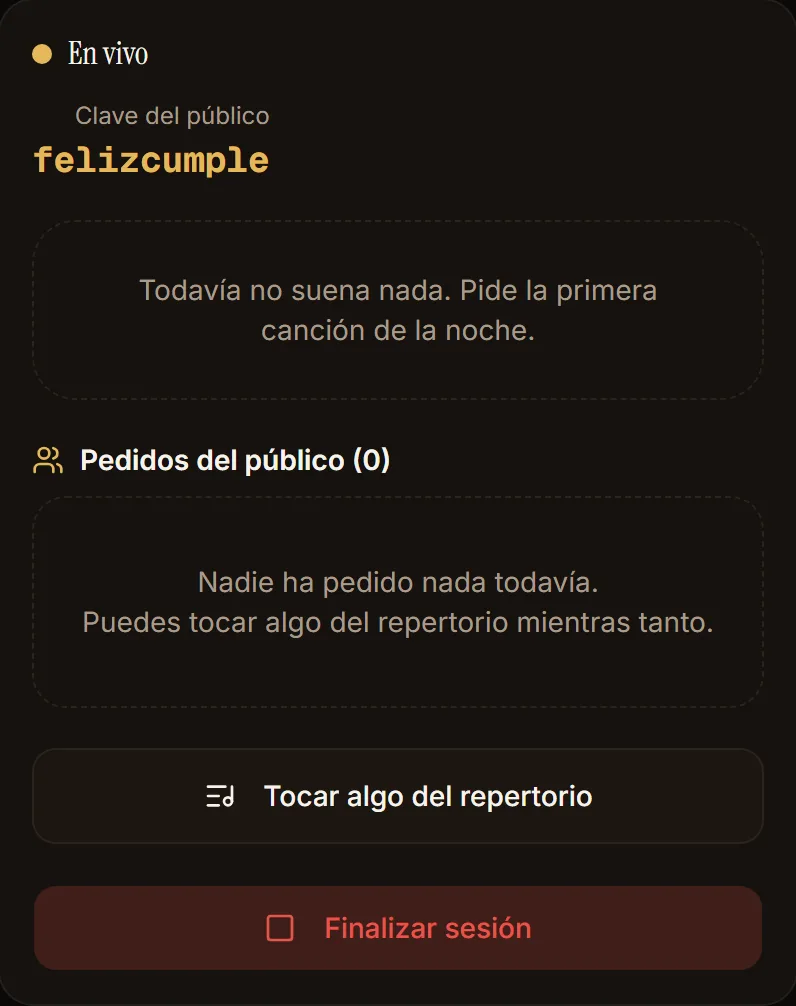
Quedas en vivo
Arriba queda tu clave a la vista (por si se te olvida) y abajo van llegando los pedidos. Di por el micrófono: «escaneen el QR y entren con la clave …».
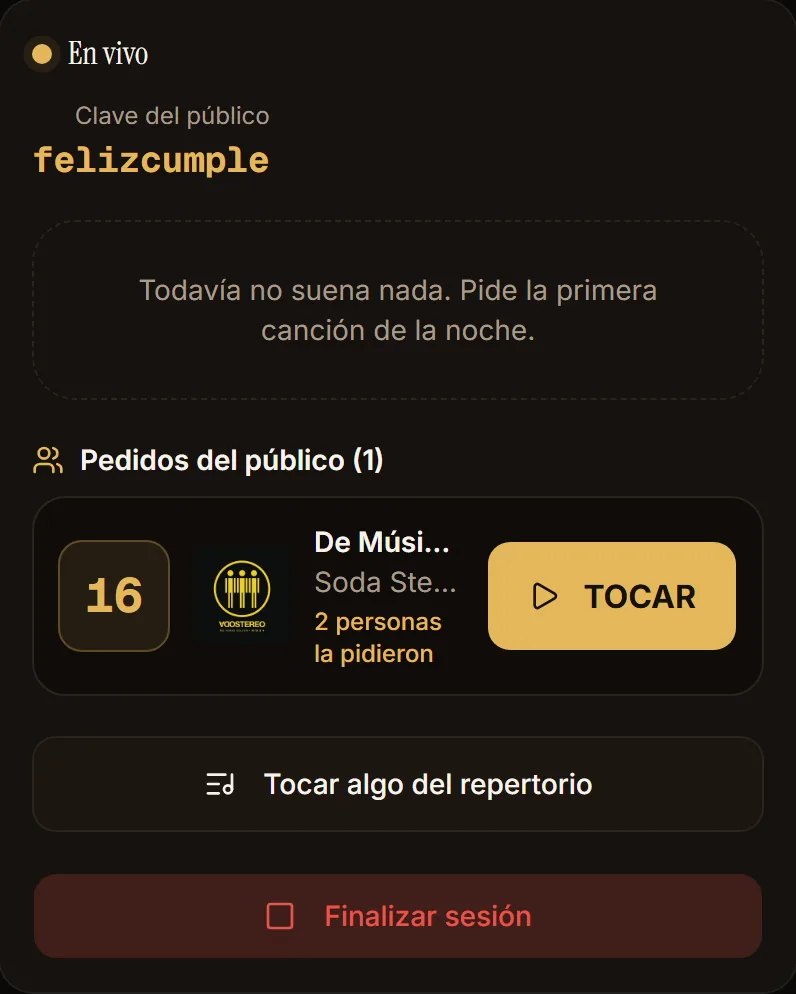
Llegan los pedidos, tú eliges
Cada pedido muestra el número grande para djay Pro y cuántas personas pidieron esa canción (eso lo ves solo tú). Cuando decidas tocarla, aprieta TOCAR: la canción pasa a «sonando ahora» en el celular de todos.
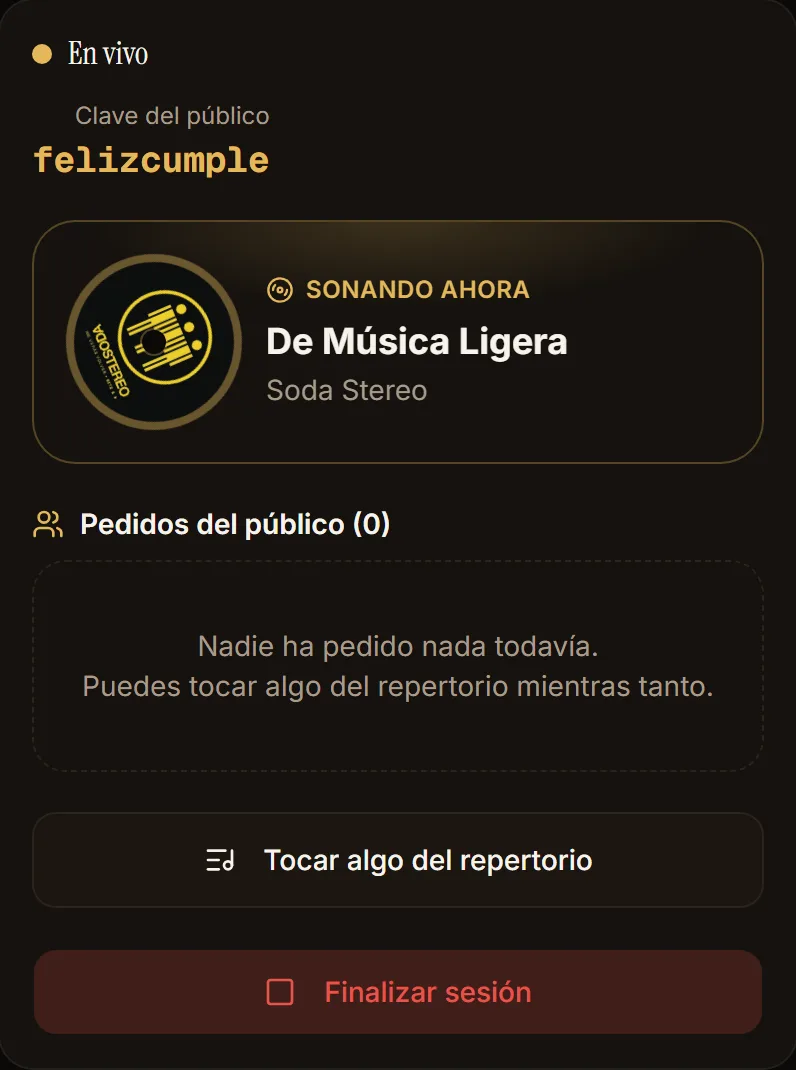
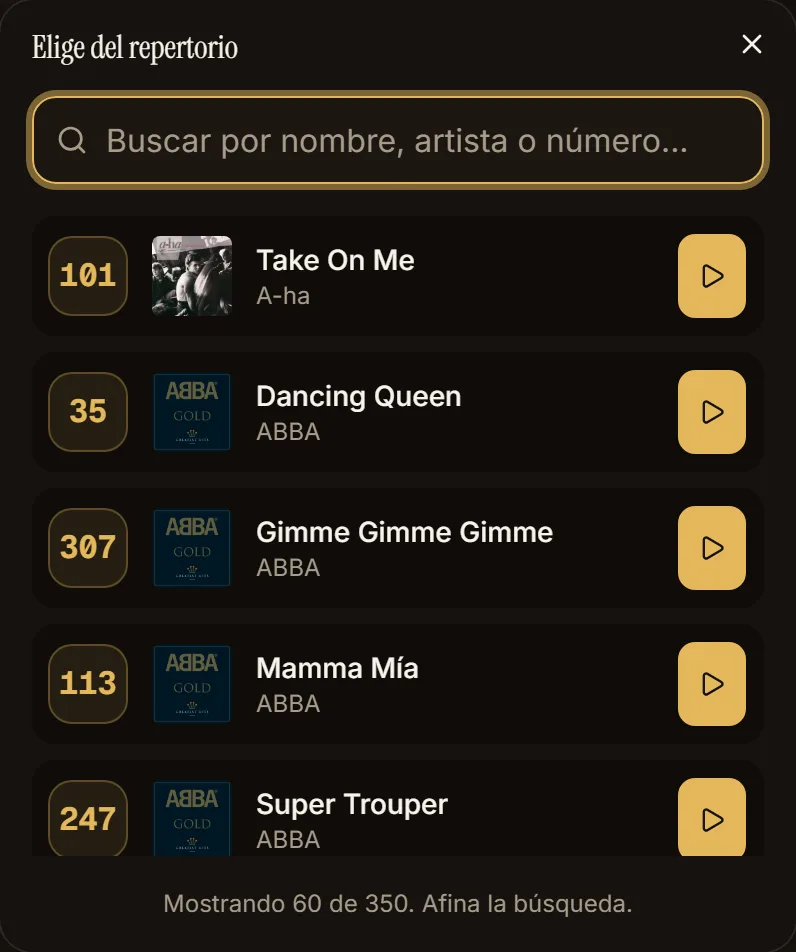
¿Nadie pide nada? Toca lo que quieras
El botón «Tocar algo del repertorio» abre tu catálogo completo para elegir tú. También sirve si prefieres ignorar la cola un rato.
Termina la noche
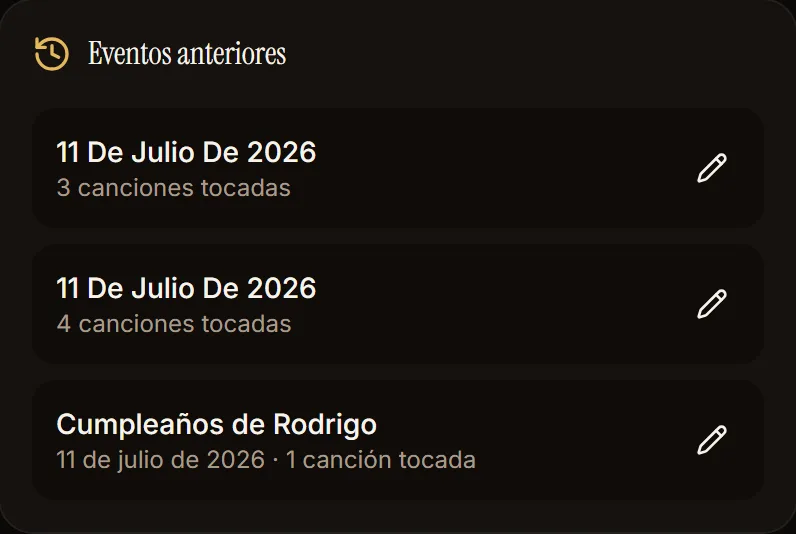
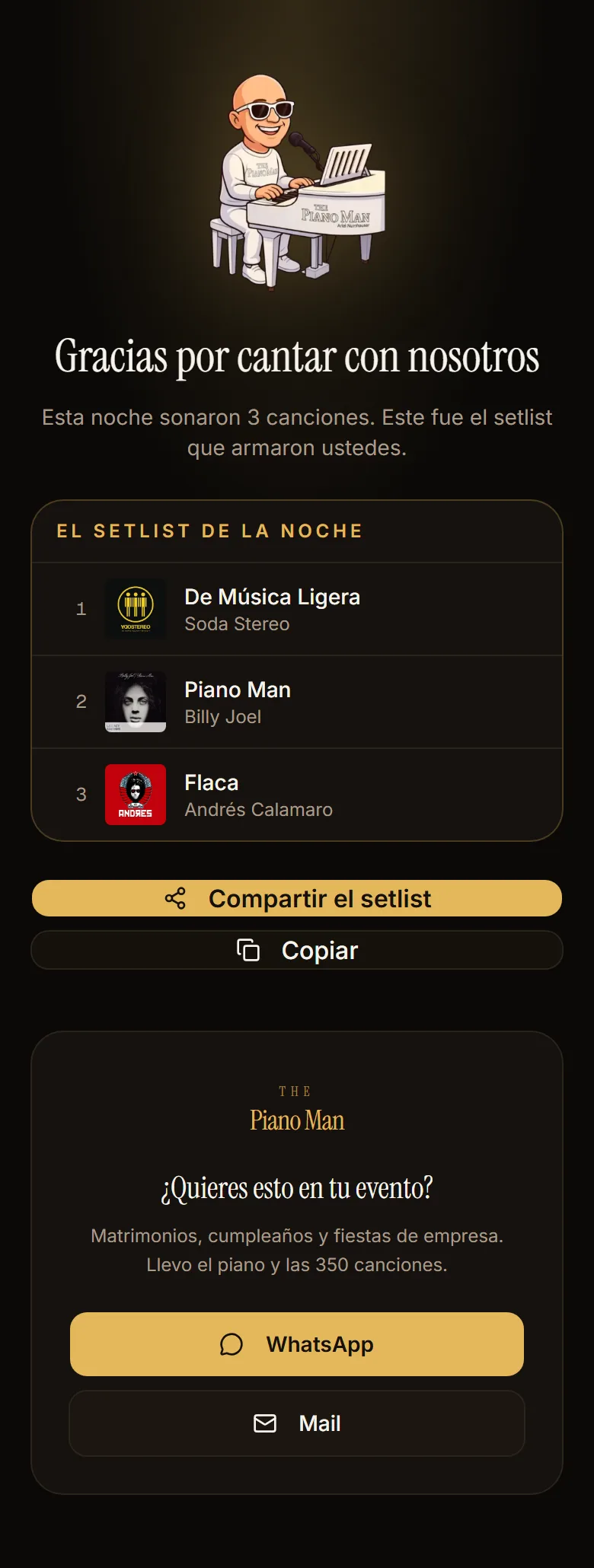
Al final toca «Finalizar sesión». El público ve el setlist completo de la noche con un botón para compartirlo — y tu contacto para que te contraten. El evento queda guardado en «Eventos anteriores», donde puedes ponerle nombre con el lápiz ✏️ y volver a ver qué se tocó.
El otro lado
Lo que ve el público
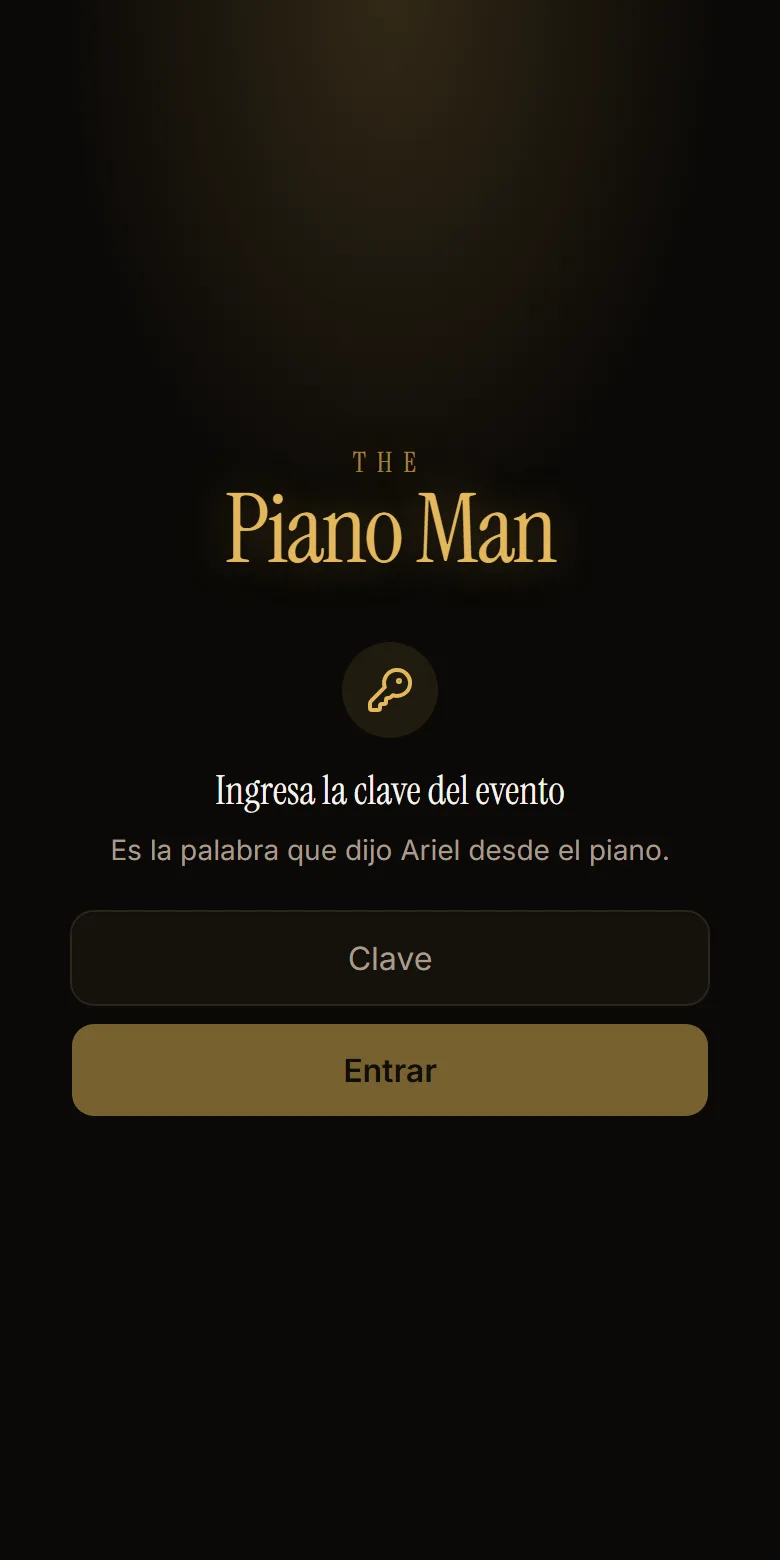
Escanean el QR y ponen la clave
Al escanear el cartel se abre esta pantalla. Escriben la clave que tú dijiste (da lo mismo mayúsculas o minúsculas) y entran. Su teléfono la recuerda: no la vuelven a escribir en toda la noche.
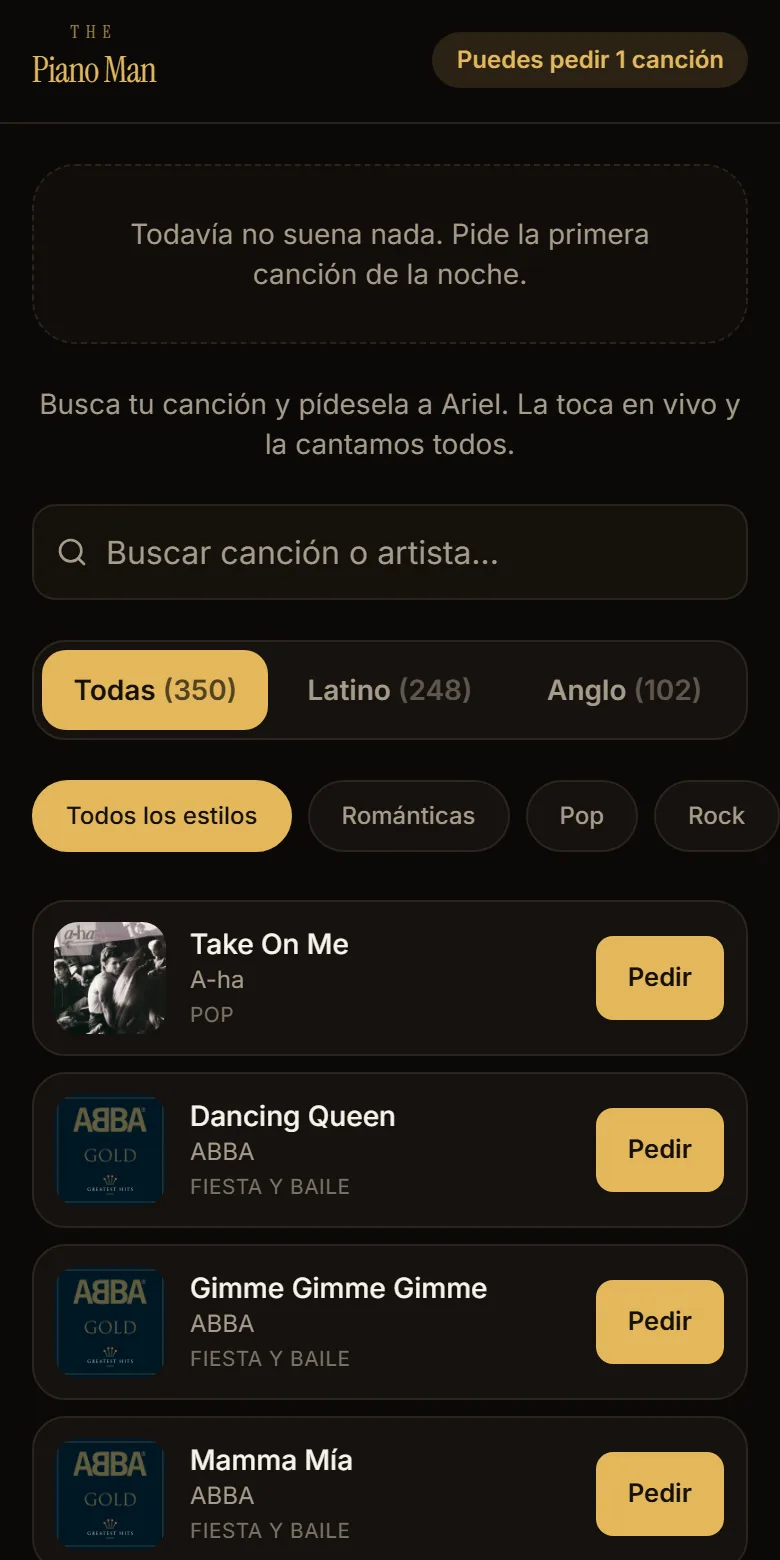
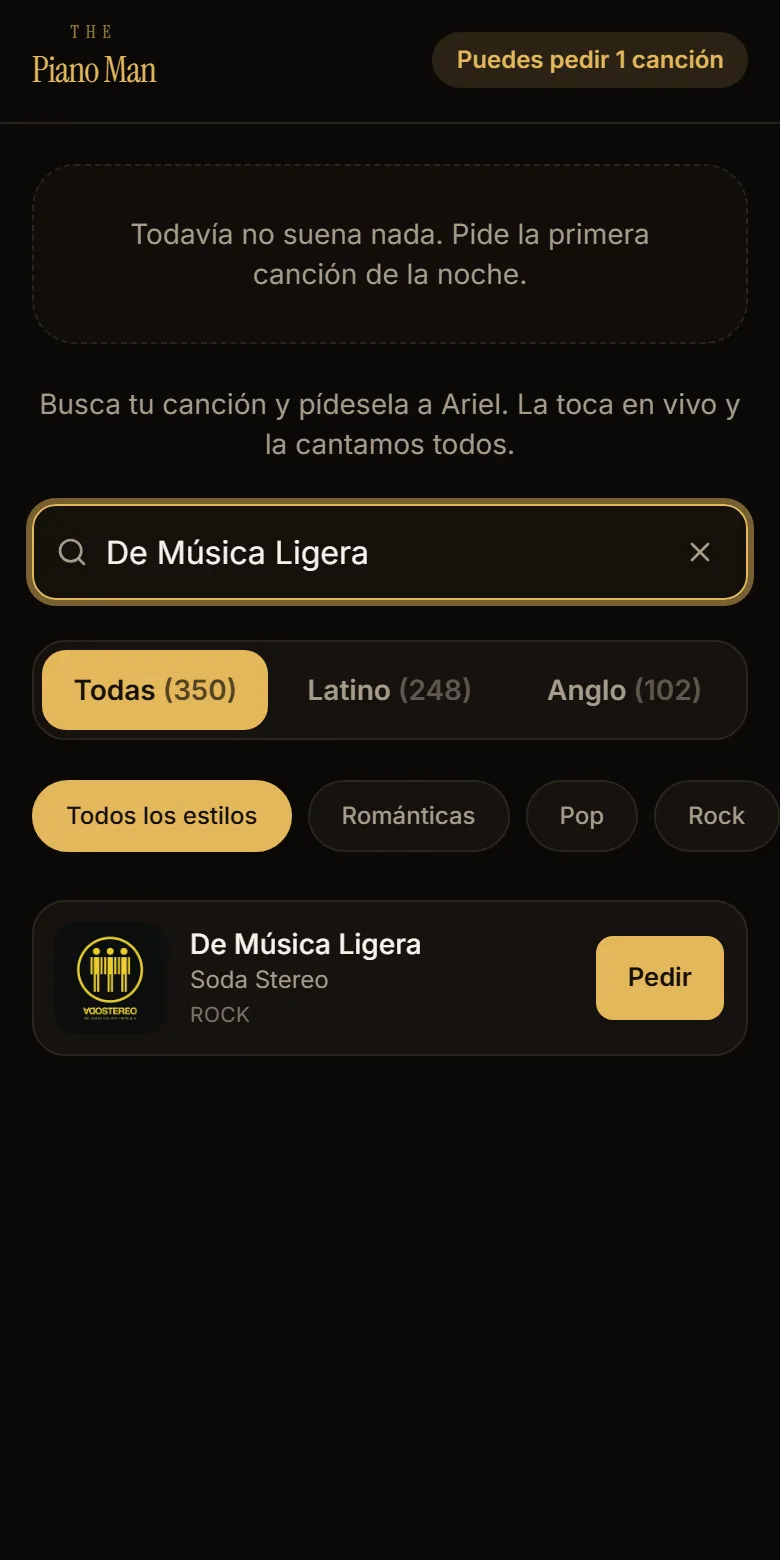
Ven tu repertorio y piden UNA canción
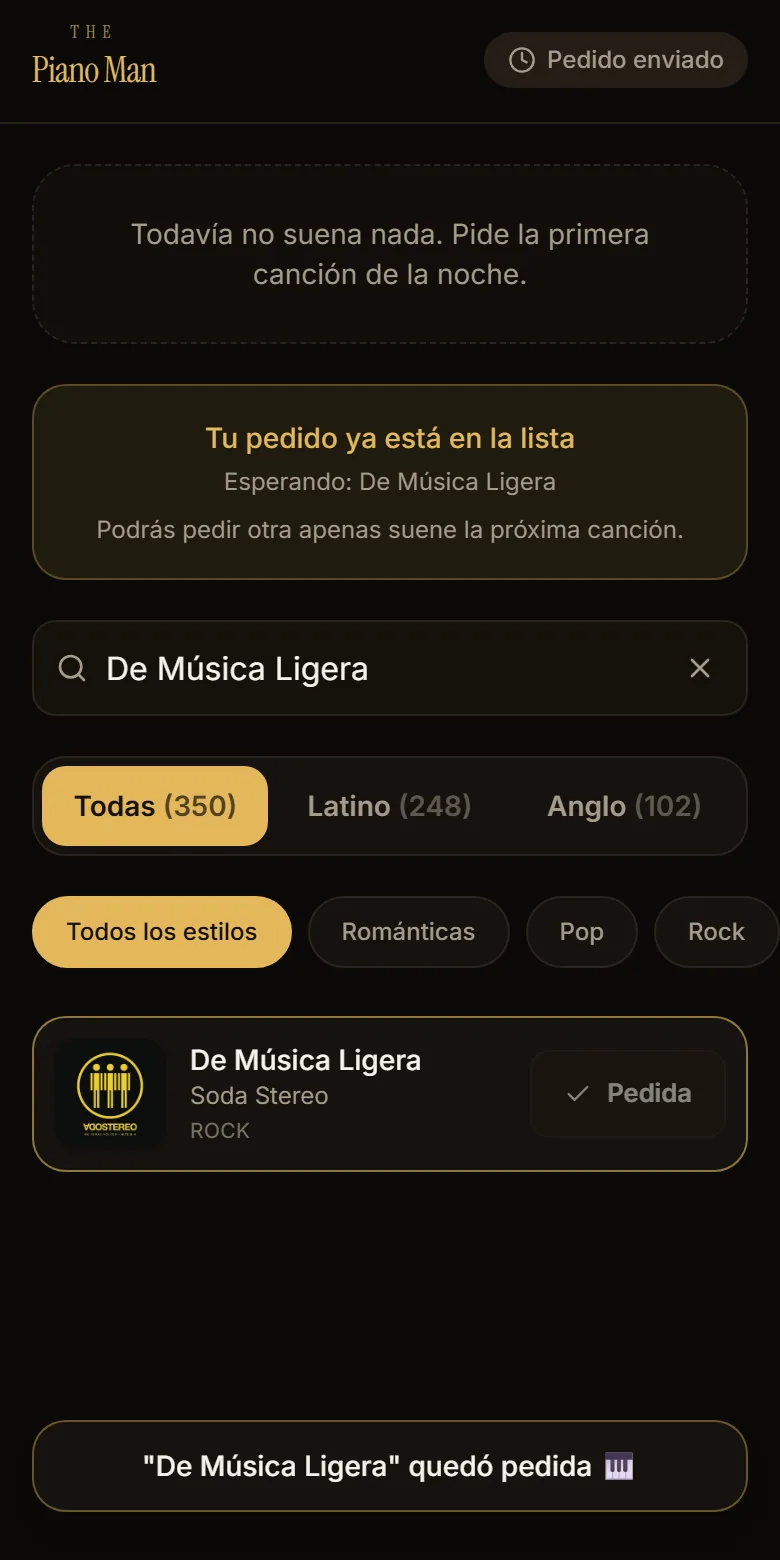
Ven solo las canciones que dejaste activas, con los mismos filtros (Latino / Anglo y estilos) y buscador. Cada persona puede pedir una canción; cuando tú tocas algo, todos pueden pedir de nuevo. Nadie ve cuántos votos lleva cada canción — eso es solo tuyo.
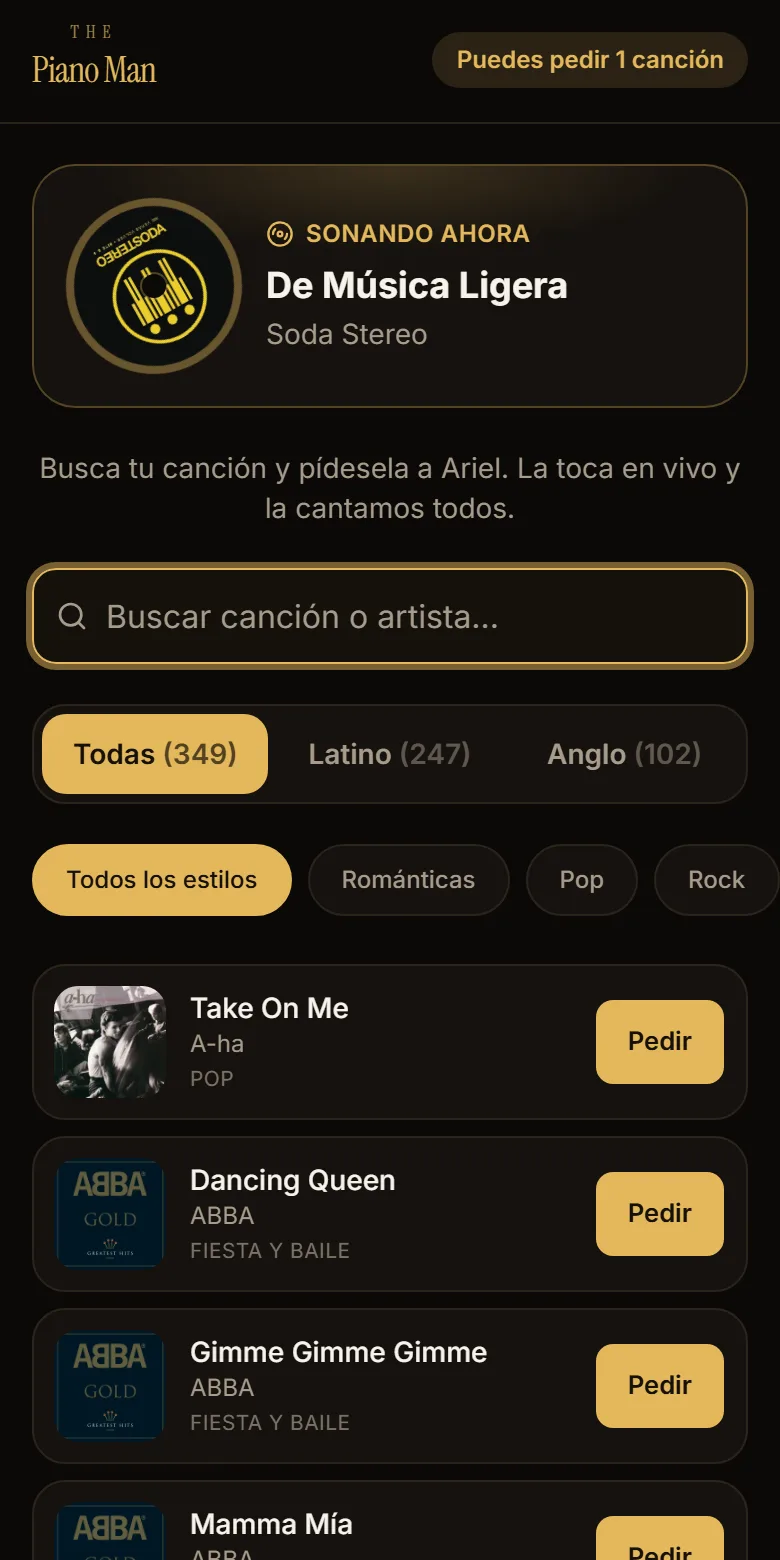
Cuando aprietas TOCAR, todos lo ven
La canción aparece arriba como «Sonando ahora» en todos los teléfonos, al instante y sin recargar nada.
Al cierre: el setlist de la noche
Cuando finalizas la sesión, todos ven el resumen: las canciones que se tocaron, en orden, con botones para compartirlo y para contactarte. Publicidad gratis después de cada evento.
Hazlo tú mismo
Pruébalo ahora, paso a paso
Necesitas dos aparatos: tu iPad o computador (haciendo de músico) y tu celular (haciendo de público). 10 minutos.
- En el iPad, abre thepianomanchile.cl/admin y entra con tu PIN.
- Mira el repertorio: busca una canción por su número, apágala y préndela de nuevo.
- Filtra «Navidad» y toca «Desactivar todas». Luego «Activar todas» para dejarlo como estaba.
- Escribe una clave de prueba (ej. prueba123) y toca «Iniciar sesión en vivo».
- Con tu celular, escanea el QR que aparece en el panel (o abre thepianomanchile.cl/vote).
- En el celular, escribe prueba123 y entra.
- Busca una canción en el celular y toca «Pedir».
- Mira el iPad: el pedido llegó solo, con su número de djay Pro. Aprieta TOCAR.
- Mira el celular: la canción aparece como «Sonando ahora» y ya puedes pedir otra.
- En el iPad toca «Finalizar sesión» y mira el setlist de cierre en el celular.
✅ Si esos 10 pasos te funcionaron, ya sabes usar el 100% de la app. Las sesiones de prueba quedan en «Eventos anteriores»; no pasa nada por dejarlas ahí.
Por si acaso
Preguntas frecuentes
- ¿El público tiene que instalar algo?
- No. Escanean el QR, escriben la clave y listo. Funciona en cualquier celular con internet.
- ¿El QR del cartel cambia entre eventos?
- Nunca. Imprime el cartel una sola vez. Lo que cambia cada noche es la clave que tú inventas.
- ¿La clave distingue mayúsculas?
- No. «FELIZCUMPLE», «felizcumple» y «FelizCumple» son lo mismo.
- ¿El público ve cuántas personas pidieron cada canción?
- No. Los contadores los ves solo tú en tu panel. Ellos solo ven qué está sonando y qué se tocó.
- ¿Puede alguien pedir 10 canciones seguidas?
- No. Cada persona pide una canción, y recién puede pedir otra cuando tú tocas la siguiente. Nadie puede monopolizar la noche.
- Se me cerró la página del panel a mitad del show, ¿perdí todo?
- No. Vuelve a entrar con tu PIN y la sesión sigue tal cual, con la cola y el setlist intactos.
- ¿Y si toco una canción que nadie pidió?
- Perfecto. Usa «Tocar algo del repertorio» y quedará registrada en el setlist igual que las pedidas.
- Algo se ve raro o no carga.
- Recarga la página (desliza hacia abajo en el celular). El 99% de las veces se arregla con eso.